開発環境の作り方からLED点灯まで完全ガイド
自分の手でプログラムを書いて(コピペして)電子部品を動かした!」という最高の達成感を味わう、電子工作の登竜門「Arduino IDEの環境構築とLチカ(LED点滅)。
いよいよ実物・実機に触りながら、作業を進めていきましょう!
- Freenove公式チュートリアル(GetTutorial)のダウンロード手順がわかります
- ESP32へ命令を送る無料ソフト「Arduino IDE」の役割がわかります
- Windows / Mac それぞれのセットアップ手順を迷わず進められます
前回は、Freenove ESP32 Basic Starter Kit(FNK0061 B)の魅力的な梱包状態や、ブレッドボード配線の基本ルール・安全対策について解説しました。
「早くパーツを動かしてみたい!」と楽しみにされている方も多いのではないでしょうか。
しかし、ESP32本体は箱から出した状態では、まだプログラム(命令)が入っていない状態です。
「パソコンからESP32へプログラムを送り込むための開発環境づくり」をする必要があります!
「プログラミング環境の設定」と聞くと難しく感じられるかもしれませんが、ご安心ください。 スターターキット付属の指示通りに進めていけば確実にセットアップできますので、一緒に進めていきましょう!
1. 開発環境「Arduino IDE」をパソコンにインストールしよう

まずは公式チュートリアル(GetTutorial)を入手しよう
Freenoveのスターターキット(FNK0061 B)の箱や付属カードには、「GetTutorial http://freenove.com/fnk0061」 という記載があります。
このチュートリアル(PDFガイドやサンプルコード、各種ドライバ)を手元にダウンロードしておくことで、今後の電子工作がぐっとスムーズになります。
- ブラウザで
http://freenove.com/fnk0061にアクセスします(またはfreenove.comのDownloadページからFNK0061を検索)。 - 画面に表示される 「Tutorial.pdf」 や 「C言語用のサンプルコード・ドライバ一括ZIPファイル」 をパソコンにダウンロードします。
- ダウンロードしたZIPファイルを解凍しておきます。
この解凍したフォルダの中に、Arduino IDEの導入案内やCH340ドライバファイル、次回以降で使用するプログラムコードがすべて格納されています。
Arduino IDEってなに?(ESP32に命令を送る無料ソフト)
ESP32という小さなコンピュータに「LEDを点滅させて」「温度を測定して」といった指示を与えるには、人間が書いたプログラムをESP32が理解できる形式(機械語)に変換して送り届ける必要があります。
そのために使用するのが、「Arduino IDE(アルドゥイーノ・アイディーイー)」という統合開発環境ソフトです。
- プログラムの作成(エディタ機能): パソコン画面でコード(C/C++言語ベース)を入力します。
- 言語の翻訳(コンパイル機能): 人間が書いたコードを、ESP32が理解できるデータに変換します。
- データの転送(書き込み機能): USBケーブル経由でESP32の内部メモリへ送り込みます。
公式サイトからArduino IDEをダウンロード&インストールする手順
チュートリアルPDF内でも案内されている通り、Arduino IDE本体は常に最新版を使用するため、Arduino公式サイトからダウンロードしてインストールします。
ソフトウェアは必ずチュートリアル記載のリンク、または「Arduino公式サイト(arduino.cc)」から直接ダウンロードを行ってください。第三者の非公式サイトからのダウンロードはウイルス混入等のリスクがあるため厳禁です。
ステップ①:公式サイトのダウンロードページを開く
ブラウザを開き、Arduinoの公式ダウンロードページにアクセスします。
- 公式サイトURL: https://www.arduino.cc/en/software
ステップ②:お使いのOSに合ったファイルを選択する
画面右側の「Downloads options」一覧から、使用しているパソコンに該当するボタンをクリックします。
- Windowsの場合: Windows Win 10 and newer, 64bit(または Windows MSI installer)
- Mac(M1/M2/M3等 Apple Silicon)の場合: macOS Apple Silicon
- Mac(Intelプロセッサ)の場合: macOS Intel
ステップ③:ダウンロードを開始する
寄付(Contribute)の案内画面が表示されたら、画面左下の「JUST DOWNLOAD(ダウンロードのみ)」をクリックします。 インストーラーのダウンロードが始まります。
ステップ④:インストーラーを実行してセットアップする
- Windows手順: ダウンロードした
.exeファイルを実行し、画面の指示に従って「同意する」→「次へ」→「インストール」と進めます。 - Mac手順:
.dmgファイルを開き、「Arduino IDEアイコン」を「Applicationsフォルダ」へドラッグ&ドロップします。
パソコンのアプリケーション一覧に「青い丸に『∞』マークが入ったアイコン」が追加されていれば、開発環境の準備は完了です!
続いて、ダウンロードしたチュートリアルフォルダに入っている「CH340ドライバ」を使ってパソコンとESP32を接続する設定へ進みましょう!
2. パソコンとESP32を繋ぐ「CH340ドライバ」の設定
パソコンとESP32をUSBケーブルで接続しても、「通信ポートが認識されない」「Arduino IDEでボードを選択できない」といったトラブルがよく発生します。
この原因の多くは、パソコンとESP32の間で通信を取り持つ「CH340ドライバ」がパソコンにセットアップされていないためです。
認識しない原因No.1!CH340ドライバが必要な理由
ESP32基板上には、USBの信号をマイコンが理解できる通信方式(シリアル通信)に変換するための「CH340」というチップが搭載されています。
パソコンがCH340チップと正しく通信するためには、専用の制御ソフト(ドライバ)が必要です。
ドライバが入っていない状態では、パソコンはESP32を認識することができません。
Freenoveのスターターキット(FNK0061 B)で円滑に開発を進めるために、まずはこのドライバをセットアップしておきましょう。
チュートリアル付属ファイルから導入してCOMポート認識を確認する手順
ドライバのインストーラーは、第1章でダウンロードした「GetTutorial」の解凍フォルダ内に同梱されています。
ドライバソフトは必ずFreenove公式の付属チュートリアルフォルダ、または製造元(WCH社)の公式サイトから直接入手したファイルを使用してください。
出所不明の第三者サイトからのダウンロードは避けましょう。
ステップ①:付属フォルダからドライバファイルを探す
解凍したチュートリアルフォルダを開き、以下の階層にあるドライバファイルを確認します。
- Windowsの場合:
CH340フォルダ内にあるSERSETUP.EXE(またはSETUP.EXE) - Macの場合:
CH341SER_MAC.ZIPを解凍して得られる.pkgインストーラーファイル

ステップ②:ドライバをインストールする
対象の実行ファイルをダブルクリックして起動します。
- Windows手順:
SERSETUP.EXEを起動します。- 画面に表示される 「INSTALL」 ボタンをクリックします。
- 数秒後に「Driver install success!」とメッセージが出たら完了です。
- Mac手順:
- 解凍した
.pkgインストーラーを起動し、画面の指示に従って完了させます。 - ※macOSのセキュリティ機能により「ブロックされました」と表示された場合は、「システム設定 > プライバシーとセキュリティ」から「許可」を選択してください。
- 解凍した
ステップ③:データ転送対応のUSB Type-Cケーブルで接続する
インストールの完了後、USB Type-Cケーブルを使用してESP32とパソコンを接続します。
必ず「データ転送(通信)対応」のUSBケーブルを使用してください。
充電専用ケーブルを使用すると、電力供給のみが行われ通信ポートが認識されません。
ステップ④:通信ポート(COMポート)の認識を確認する
パソコンがESP32を正常に認識できているか確認します。
- Windowsでの確認手順:
- スタートボタンを右クリックし 「デバイスマネージャー」 を開きます。
- 「ポート(COMとLPT)」 の項目を展開します。
- 「USB-SERIAL CH340 (COM3)」(※数字は環境によりCOM4等になります)と表示されていれば正常です。
- Macでの確認手順:
- ターミナルを起動します。
ls /dev/cu.*と入力して実行します。- 一覧に
/dev/cu.wchusbserial...という項目が表示されていれば正常です。
「COM〇」または「wchusbserial」の表示が確認できたら、パソコンとESP32の物理的な通信経路が確保されました。
このような形でキットに同梱、紹介されているチュートリアルに従って進めていけば、書き込み設定まで問題なく進めることができます。
3. Arduino IDEに「ESP32」の書き込み設定をしよう
Arduino IDEのインストールと通信ドライバのセットアップが終わったら、次はArduino IDEに対して「これから命令を送る相手はESP32というマイコンだよ」と教え込む設定(ボード情報の追加)を行います。
初期状態のArduino IDEは「Arduino Uno」などの標準ボードしか認識できないため、この設定が不可欠です。
設定関連はチュートリアル通りで問題ないので、以降は割愛させていただきます。
4. いよいよ実践!サンプルコードで「Lチカ(LED点滅)」を動かそう!
書き込み設定まで完了したら、いよいよ待ちに待った実践タイムです!
プログラムの世界で最初に行う「LEDをピカピカ点滅させる動作」のことを、親しみを込めて「Lチカ」と呼びます。
今回は、ブレッドボードへの面倒な配線は一切不要です。ESP32の基板上に最初からついている「内蔵LED」を使って、動作確認を行っていきましょう!
プログラム(コード)はコピペでOK!(コードの意味を優しく解説)
今回は、チュートリアル付属のサンプルコード(または以下のコード)をそのまま使います。自分で難しいプログラムを一から書く必要はありません。
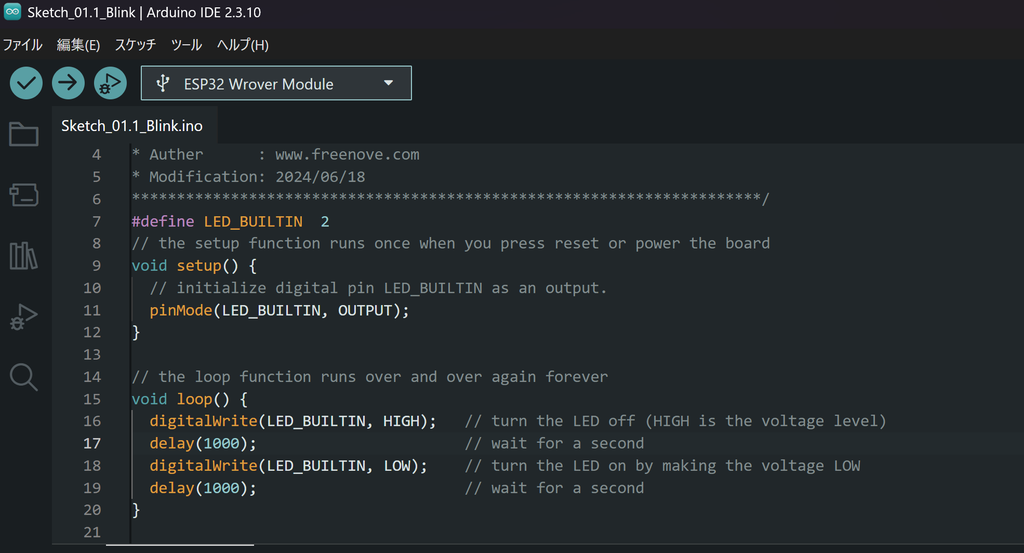
- setup()(セットアップ): ESP32が起動したときに「1回だけ」実行される準備の部屋です。「LEDピンを出力用として使います」と宣言しています。
- loop()(ループ): ここに書かれた処理が上から順番に「何度も繰り返し」実行されます。
- HIGH / LOW: HIGHで点灯(ON)、LOWで消灯(OFF)を指示しています。
- delay(1000): 1000ミリ秒(=1秒間)処理を一時停止させる命令です。
「点灯 → 1秒待つ → 消灯 → 1秒待つ」を高速で繰り返すことで、ピカピカと規則正しく点滅する仕組みになっています。
書き込みボタンをクリック!LEDがピカピカ光る感動の瞬間
コードの貼り付けができたら、実際にESP32へプログラムを転送(書き込み)してみましょう!
- Arduino IDEの画面左上にある 「矢印マーク(→ / 書き込みボタン)」 をクリックします。
- 画面下部の黒いエリア(コンソール画面)に「Compiling sketch...(コンパイル中)」と表示され、プログラムの翻訳が始まります。
- 続いて「Writing at 0x00010000... (100%)」のように書き込みが進んでいきます。
- 最後に 「Done uploading(書き込み完了)」 と表示されれば転送成功です!
基板上の内蔵LEDに注目!
書き込みが完了した瞬間、ESP32基板上の青色(または赤色)の小さなLEDに注目してください。
「チカ…チカ…」と、1秒間隔で規則正しく点滅し始めていれば大成功です!
自分がパソコンで打ち込んだプログラム通りに、手元の小さな電子基板が自分の意思で動き始めました!
これがIoT・電子工作づくりの最高にワクワクする第一歩です。
5. まとめ:ESP32が動いた!次回はキット付属の温湿度センサーへ
お疲れ様でした!今回は、Freenove ESP32(FNK0061 B)の開発環境構築から、プログラミングの第一歩である「Lチカ」の成功までを一気に駆け抜けました。
最初は複雑に見えた環境設定も、ひとつずつ順を追って進めることで無事にクリアできたのではないでしょうか。
- 開発環境「Arduino IDE」のインストールと初期設定の完了
- パソコンとESP32を正常に繋ぐ「CH340通信ドライバ」のセットアップ
- サンプルプログラムをESP32へ書き込み、内蔵LEDを1秒間隔で点滅させる(Lチカ成功!)
自分の手で書いたコード(命令)によって、目の前にある電子基板のLEDが意図通りに光り輝いた瞬間の感動は、これから始まる「スマート農園づくり」の大きな原動力になります。
次回予告:【環境の見える化】環境の状態を「視覚化」しよう!
別売の温湿度センサー(DHT11)を使用して部屋の環境を測定してみましょう!
Lチカで「ESP32を動かす感覚」を掴んだら、次はいよいよ「センサーを使った現実世界のデータ取得」にチャレンジします!
次回は、別売の温湿度センサー(DHT11)をブレッドボードに配置し、お部屋の「温度」と「湿度」をパソコンの画面(シリアルモニタ)にリアルタイム表示させていきます。

- センサーとESP32を正しく繋ぐブレッドボード配線図を開放!
- 部屋の温度・湿度を数値として読み取る専用ライブラリの導入
- 自動水やりシステムに必須となる「環境データの可視化」を体験!
自動水やりシステム構築に向けた大きなステップアップとなりますので、ぜひ次回も楽しみにしていてくださいね!